

Nie mam jeszcze routera z zainstalowanym OpenWRT a chciałbym się już z tym systemem zapoznać. Dodatkowo szukałem sposobu jak „pobawić” się w wolnym czasie w pracy.
I proszę, rozwiązanie specjalnie dla mnie – VirtualBox.
Pierwsze co należy zrobić to stworzyć obraz dysku z obrazem systemu. Gotowy obraz w formacie *.VDI jest dostępny w dziale download na stronie projektu OpenWRT. Niestety zawiera on pewne błędy i nie nadaje się do użytku.
Na szczęście VirtualBox posiada narzędzie, które konwertuje obrazy do swojego formatu. Wystarczy ściągnąć obraz wybranej wersji OpenWRT. Wrzucić go do folderu razem z VirtualBoxem odpalić wiersz poleceń (pracuję na windowsie) i wpisać:
VBoxManage convertfromraw –format VDI openwrt-x86.img openwrt.vdi
Po tej operacji utworzy nam się plik *.VDI gotowy do zamontowania w VirtualBox.
Aby móc zamontować obraz musimy stworzyć nową wirtualną maszynę.
Nic prostszego – klikamy „New”
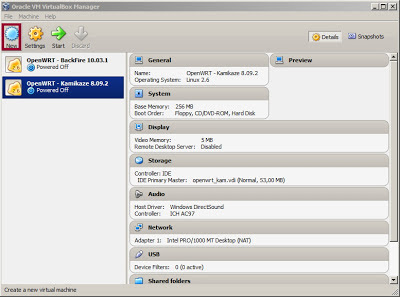
Wybieramy system operacyjny i wersję oraz nadajemy nazwę naszej maszynie. Na tym etapie nie dodajemy dysku gdyż domyślnie zostanie on podpięty pod kontroler SATA a OpenWRT na nim nie pójdzie.
Zatem zaznaczamy odpowiednią opcję „Do not add …” i wciskamy „Create”.

W ten oto sposób mamy nową maszynę. Przechodzimy do Settings gdzie zamontujemy stworzony wcześniej obraz.

Przechodzimy do grupy ustawień „Storage” gdzie dodajemy dysk klikając kolejno na przyciski „Add hard disk” i „Choose existing disk” i wybieramy stworzony wcześniej obraz *.vdi.

W zakładce Serial Ports włączamy Serial Port.

Klikamy OK i startujemy maszynę. Po kilku sekundach i wciśnięciu przycisku ENTER zobaczymy:

Do pełni szczęścia potrzebny jest jeszcze internet. Aby go mieć trzeba wyedytować plik /etc/config/network.
# vi /etc/config/network
Należy doprowadzić plik do takiej postaci:
# Copyright (C) 2006 OpenWrt.org
config interface loopback
option ifname lo
option proto static
option ipaddr 127.0.0.1
option netmask 255.0.0.0
config interface wan
option ifname eth0
option proto dhcp
config interface lan
option ifname eth1
option proto static
option ipaddr 192.168.1.11
option netmask 255.255.255.0
Zapisujemy plik i uruchamiamy ponownie maszynę poleceniem: reboot .
Po restarcie możemy sprawdzić czy mamy połączenie z internetem dokonując aktualizacji bazy pakietów:
# opkg update
Jeżeli nie zwróciło nam żadnych błędów wszystko poszło ok i można cieszyć się OpenWRT.
Ja obecnie mam 2 wersje OpenWRT: Backfire 10.03.1 (ma w swoich pakietach Digitempa obsługującego przystawki 1-wire wykonane z diód i rezystora) oraz Kamikaze 8.09.2 na którym bez problemowo postawiłem owfs.
4 komentarze
trafiłem tu z wykopu 🙂
fajny dedykowany blog o interesującym mnie temacie. Ja monitoruję niestety przez komputer 5 czujników temp ( wap2.db.foxcom.pl/)
Teraz próbowałem zainstalować openWRT na VB i zatrzymuje się na
br-lan:port 1(eth0) entering forwarding state
nie wiesz co tu poradzić?
haha, "just hit enter" google nie boli niby, a jednak
Czyli rozumiem, że po wciśnięciu ENTER poszło dalej ??
Też monitorujesz po 1wire ?? Myślisz o dalszym rozwijaniu projektu, czujniki wilgotności, ciśnienia ??
tak, w zeszłym roku zainstalowałem 5 czujników na rs232 podłączonym do komputera. Fajnie mi pokazuje stałopalność na piecu plus wiem kiedy muszę iść żeby coś tam porobić ;]
Nie widzę sensu więc nie będę rozbudowywał instalacji o inne czujniki